
Jak tworzyć dostępne treści cyfrowe? Poradnik dla NGO i twórców internetowych
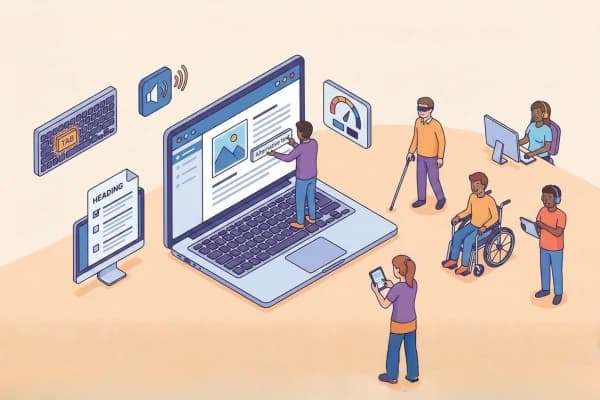
Zbudowanie technicznie poprawnej witryny to dopiero połowa sukcesu. Prawdziwym wyzwaniem jest codzienne tworzenie treści dostępnych, które nie wykluczą żadnego odbiorcy. Każde zdjęcie bez opisu, źle sformatowany dokument Word czy skomplikowany tekst to bariera, której czytnik ekranu może nie pokonać.
W świecie NGO, administracji publicznej i biznesów dostępność treści to wyraz misji i empatii, ale też wymóg prawny. Niezależnie od tego, czy publikujesz nowy wpis na blogu, czy wysyłasz raport do darczyńcy, obowiązuje Cię zasada dostępności cyfrowej. Niestety, tworzenie treści cyfrowych bez odpowiedniej wiedzy często prowadzi do wykluczenia.
Z tego poradnika dowiesz się, jak zadbać o aspekty dostępności treści, jak wygląda prawidłowe tworzenie dostępny dokumentów oraz jak pisać, aby spełnić standard dostępności WCAG. Jeśli nie wiesz jeszcze, czym są te normy, zajrzyj do naszego artykułu wprowadzającego: Co to jest WCAG?.
Spis treści
Struktura strony i dokumentu – fundament czytelności
Dla osoby pełnosprawnej struktura strony to często tylko kwestia estetyki. Dla osoby niewidomej to jedyna mapa, po której się porusza. Czytniki ekranu pozwalają użytkownikom skakać między sekcjami, ale tylko pod warunkiem, że autor treści zadbał o odpowiednią hierarchię.
Oto najważniejsze aspekty dostępności związane ze strukturą tekstu:
-
Nagłówek poziomu ma znaczenie: Nie powiększaj tekstu ręcznie (pogrubieniem i rozmiarem fontu). Używaj systemowej opcji nagłówek poziomu (H1, H2, H3). Pamiętaj: Każdy dokument Word, PDF czy artykuł na stronie powinien mieć tylko jeden nagłówek H1 (tzw. tytuł główny).
-
Akapity i światło: Ściana tekstu odstrasza każdego. Stosuj częste rozdzielanie akapitów. Akapity powinny być krótkie i dotyczyć jednej myśli. To kluczowe dla osób z zaburzeniami koncentracji.
-
Font bezszeryfowy i dysleksja: Wybieraj kroje proste, bez ozdobników (np. Arial, Verdana, Tahoma). Font bezszeryfowy jest znacznie łatwiejszy do złożenia w słowa przez mózg. Pamiętaj, że dysleksja dotyka wielu Twoich odbiorców – dla nich kursywa czy szeryfowe czcionki mogą być barierą nie do przejścia.
-
Listy i wypunktowania: Tworzenie list elementów (takich jak ta) porządkuje wiedzę. Nie używaj myślników z klawiatury – korzystaj z wbudowanych narzędzi do list numerowanych lub punktowanych.
Hiperłącza – jak tworzyć zrozumiałe linki?
Częstym błędem jest wklejanie „gołych” adresów URL lub używanie zwrotów „kliknij tutaj”. Hiperłącza muszą być zrozumiałe nawet po wyjęciu z kontekstu. Użytkownicy korzystający z technologii asystujących często przeglądają listę samych linków wyciągniętych z treści.
Jak powinien wyglądać tekst opisu linku?
-
Źle: Kliknij tutaj, aby pobrać raport.
-
Źle: Raport dostępny jest tutaj: https://domena.pl/files/raport2024.pdf
-
Dobrze: Pobierz Raport roczny z działalności fundacji (PDF – 237KB).
Dobry link informuje o celu i formacie pliku. To wspieranie dostępności cyfrowej w najczystszej postaci.
Tekst alternatywny – jak opisać element graficzny?
Zdjęcia to serce stron NGO jak i biznesów, ale dla osób niewidomych są one martwym polem, jeśli nie dodasz czegoś, co nazywamy tekstem alternatywnym zdjęcia (alt text). Dobry opis alternatywny powinien krótko i konkretnie przekazywać to, co jest istotne na grafice. Wybór tekstu alternatywnego nie jest trudny, jeśli zadasz sobie pytanie: „Co tracę, nie widząc tego zdjęcia?”.
Zasady tworzenia opisów alternatywnych:
-
Przykład osoby niewidomej: Zamiast pisać ogólnikowo „Spotkanie”, lub „Warsztaty kulinarne”, napisz konkretnie „Uczestnicy warsztatów kulinarnych dla seniorów mieszają ciasto w dużej misie”. To buduje zrozumiały tekst alternatywny dla osób niewidomych.
-
Elementy dekoracyjne: Jeśli element graficzny jest tylko ozdobnikiem (np. linia oddzielająca tekst lub ikona powtarzająca treść nagłówka), nie pisz w alcie „linia ozdobna”. Pozostaw atrybut alt pusty (alt=””) lub oznacz go jako dekoracyjny. Wtedy czytnik ekranu go pominie.
-
Obraz tekstu: Unikaj grafik, które zawierają tekst (np. skany pism, plakaty bez opisu). Jeśli musisz je opublikować, treść tekstu alternatywnego musi zawierać wszystko to, co jest napisane na grafice.
Dostępne tabele – trudny element dostępności
Tabele są zmorą dostępności, jeśli służą do układania treści (np. zdjęć obok tekstu). Pamiętaj: tabele służą wyłącznie do prezentacji danych.
Aby stworzyć dostępne tabele:
-
Zdefiniuj nagłówki tabeli (wiersz nagłówkowy). Czytnik musi wiedzieć, co oznacza dana komórka.
-
Unikaj łączenia komórek (scalania), ponieważ zaburza to kolejność odczytu.
-
Dodaj podpis tabeli, wyjaśniający, co ona zawiera.
Dostępność multimediów – wideo i audio dla każdego
Tworzenie treści cyfrowych to dziś przede wszystkim wideo. Aby Twoje multimedia były zgodne ze standardem dostępności WCAG, musisz zadbać o trzy elementy:
-
Napisy rozszerzone: Nie tylko dialogi, ale też opisy istotnych dźwięków (np. [muzyka gra głośniej], [śmiech]).
-
Transkrypcja treści: Pełny zapis tekstowy tego, co dzieje się w nagraniu audio lub wideo. Jest to zbawienne dla osób niesłyszących.
-
Audiodeskrypcja: Dodatkowy lektor opisujący to, co dzieje się na obrazie, a czego nie słychać w dialogach.
Dostępność cyfrowa dokumentów (PDF i Microsoft Word)
To najtrudniejszy obszar dla organizacji publicznych i biznesów. Cyfrowe dokumenty tekstowe często stają się barierą, gdy są wrzucane jako „skany” (zdjęcia kartek). Pamiętaj: skan to obraz, którego komputer nie potrafi przeczytać jako tekst! Tworzenie dostępnych dokumentów zaczyna się w edytorze źródłowym.
Tworzenie dokumentów w programie Microsoft Word
Proces tworzenia dokumentów dostępnych jest prostszy, niż myślisz. Edytor Word posiada wbudowane narzędzie: „Sprawdź ułatwienia dostępu”. Znajdziesz je w zakładce „Recenzja”). UWAGA: Ta opcja zostało wprowadzona w pakiecie Office 2010.
Oto kluczowe kroki:
-
Język dokumentu: Zawsze zaznacz język dokumentu we właściwościach lub ustawieniach korekty. Dzięki temu syntezator mowy użyje poprawnego akcentu i słownika.
-
Właściwości pliku: Ustaw właściwości dokumentu, takie jak tytuł dokumentu (nie mylić z nazwą pliku!). To pierwsza rzecz, którą usłyszy użytkownik.
-
Spis treści: W dłuższych pismach wygeneruj automatyczny spis treści. Działa on jak nawigacja, pozwalając szybko przeskoczyć do wybranego rozdziału.
Dostępne pliki PDF i eksport
Word to nie wszystko. Często finalnym produktem są pliki PDF. Zanim wykonasz eksport do PDF, upewnij się, że zaznaczyłeś opcję „Tagi struktury dokumentu dla ułatwień dostępu”.
Dostępne dokumenty cyfrowe w formacie PDF to takie, w których można zaznaczyć tekst myszką. Jeśli nie możesz tego zrobić – dokument jest niedostępny (jest obrazem). Sprawdzanie dostępności dokumentów PDF warto przeprowadzić zewnętrznymi narzędziami, np. PAC (PDF Accessibility Checker), zanim trafią one na serwer. Więcej o narzędziach pisaliśmy w artykule: Jak sprawdzić dostępność cyfrową strony?.
Zasady prostego języka – ETR (Europejski Standard Dostępności)
Dostępność cyfrowa to nie tylko technologia, to także zrozumiałość. Standardy dostępności (w tym WCAG 2.1 / 2.2) kładą duży nacisk na prosty język. Jest on kluczowy dla osób z niepełnosprawnością intelektualną, ale korzystają na nim wszyscy – seniorzy, obcokrajowcy czy osoby zmęczone i w pośpiechu.
-
Stosuj krótkie zdania (maksymalnie 15-20 słów).
-
Unikaj żargonu urzędowego. Zamiast „dokonać zakupu”, napisz „kupić”.
-
Sprawdź standard ETR (Easy-to-Read) – teksty łatwe do czytania i zrozumienia często wymagają osobnej wersji dokumentu, przygotowanej specjalnie dla osób z trudnościami poznawczymi.
Planowanie dostępności cyfrowej – Twoja checklista
Zanim klikniesz „Publikuj”, zrób szybką weryfikację. Planowanie dostępności cyfrowej powinno stać się nawykiem. Oto krótka checklista dostępnego dokumentu i wpisu na stronę:
-
Czy każdy nietekstowy element graficzny ma opis alternatywny?
-
Czy struktura dokumentu opiera się na logicznych nagłówkach (H1, H2…)?
-
Czy tabele są proste i posiadają nagłówki?
-
Czy sprawdziłeś język dokumentu i tytuł we właściwościach?
-
Czy treść dokumentu jest napisana prostym językiem?
-
Czy kontrast tekstu do tła jest wystarczający?
-
Czy funkcja sprawdź dostępność w Wordzie dała pozytywny wynik?
Tworzenie dostępnych cyfrowo treści to proces ciągły. Warto rozważyć szkolenia z dostępności cyfrowej dla zespołu, aby każdy wiedział, jak zadbać o dokumenty cyfrowe. Pamiętaj, że Polski Akt o Dostępności oraz standard WCAG stawiają jasne wymagania przed instytucjami, biznesami i NGO.
Jeśli czujesz, że dostępność strony internetowej Twojej organizacji lub biznesu wymaga głębszych zmian, a samo poprawienie treści nie wystarcza, zacznij od profesjonalnej diagnozy. Weryfikacja dostępności przeprowadzona przez ekspertów to pierwszy krok do pełnej dostępności. Skontaktuj się z nami w sprawie audytu i poprawy Twojej strony.

Artur Plebańczyk
Współwłaściciel Airtilion Sp. z o.o.Ekspert wdrażania dedykowanych rozwiązań IT oraz zarządzania projektami. Posiada kilkuletnie doświadczenie w opracowywaniu i realizacji rozwiązań idealnie dopasowanych do indywidualnych potrzeb klientów. Pasjonat nowych technologii. Analityczne podejście umożliwia precyzyjną kontrolę każdego etapu projektu, gwarantując terminowość i najwyższą jakość.